• SZKOLENIE nr 4: BIOS - CZYSZCZENIE I PRZENOSZENIE ME REGIONU W PLATFORMACH INTELA

#1SZKOLENIE nr 4: BIOS - CZYSZCZENIE I PRZENOSZENIE ME REGIONU W PLATFORMACH INTELA


da Vogelek23 7 dicembre 2023, 12:49
1. WSTĘP

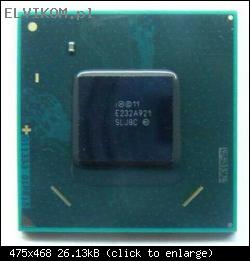
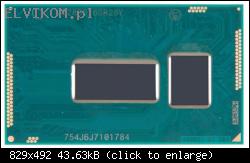
Płyty główne z procesorami Intel serii Core i3/i5/i7 od pierwszej generacji oparte są o architekturę jednomostkową PCH (Platform Controller Hub). Mostki te mogą występować na płycie jako osobne układy (np. BD82HM55, BD82HM76) lub jako rdzenie zintegrowane z procesorami ULV (np. Core i5-7200U). Na zdjęciach poniżej widzimy klasyczny mostek PCH (osobny układ) oraz PCH zintegrowany w procesorze (mniejszy rdzeń).
Immagine
Immagine

Można by powiedzieć, że mostki PCH są połączeniem mostu północnego z południowym, znanych nam ze starszych platform Intela (np. GM965 + ICH8M). Jednakże PCH nie zawiera w swej strukturze kontrolera pamięci ani układu graficznego (obie te funkcje zostały przeniesione do procesorów), a jedynie interfejsy zewnętrzne, jak np. DisplayPort do obsługi wbudowanego ekranu. Dodatkowo, mostek PCH ma wbudowany podsystem zarządzania i zabezpieczeń (ME - Management Engine lub w nowszych platformach CSME - Converged Security and Management Engine). ME/CSME jest zatem de facto oprogramowaniem, zaś PCH - zaawansowanym mikrokontrolerem, wykonującym kod ME/CSME.

W niniejszym szkoleniu poruszymy niezbędne zagadnienia, dotyczące wsadów BIOS dla płyt głównych z procesorami Intel serii Core i3/i5/i7/i9 oraz mostkami PCH. Poznamy m.in. fundamentalne zasady pracy ze wsadami BIOS, różnice pomiędzy odmianami regionów ME, nauczymy się technik czyszczenia i przenoszenia regionów oraz dowiemy się, jak poprawnie analizować zgrane wsady BIOS. Szkolenie będzie miało charakter głównie praktyczny, choć nieco teorii będziemy musieli przyswoić, aby zrozumieć "co z czym się je". Zapraszam zatem do zgłębiania wiedzy, która (mam nadzieję) wielu z Was rozjaśni pewne zagadnienia oraz sprawi, że przygotowywanie wsadów BIOS nie będzie dla Was żadną tajemnicą!

Re: SZKOLENIE nr 4: BIOS - CZYSZCZENIE I PRZENOSZENIE ME REGIONU W PLATFORMACH INTELA


da Google Adsense [BOT] 7 dicembre 2023, 12:49

#2 Re: SZKOLENIE nr 4: BIOS - CZYSZCZENIE I PRZENOSZENIE ME REGIONU W PLATFORMACH INTELA


da Vogelek23 29 gennaio 2024, 03:03
2. GARŚĆ TEORII

ME (Management Engine) jest niezależnym koprocesorem, osadzonym w fizycznej strukturze mostka PCH lub zintegrowanym z procesorem SoC (System-on-Chip). Działa samodzielnie i niezależnie od CPU, BIOSu czy systemu operacyjnego, choć w wielu aspektach współpracuje tak z oprogramowaniem BIOS, jak i z jądrem systemu operacyjnego (kernel). ME oznacza zarówno hardware (koprocesor) jak i firmware (oprogramowanie). Oprogramowanie ME - czyli między innymi nasz region ME - jest w przeważającej części nieudokumentowane publicznie, choć z dostępnych tu i ówdzie szczątkowych informacji wiemy, że ME potrafi kontrolować praktycznie wszystkie elementy systemu komputerowego - zarówno sprzęt (płytę główną) jak i oprogramowanie (BIOS/UEFI, system operacyjny). Nie powinno nas zatem dziwić, że niepoprawne lub uszkodzone oprogramowanie ME jest w stanie unieruchomić płytę główną.

Wyróżniamy kilka rodzajów oprogramowania ME:
  • TXE/CSTXE (Trusted eXecution Engine/Converged Security Trusted eXecution Engine) - wersja ME, zaprojektowana dla procesorów o niskim poborze mocy, jednordzeniowych, stosowanych w tabletach oraz niskobudżetowych laptopach (np. Pentium N4200).
  • ME/CSME (Management Engine/Converged Security Management Engine) - wersja ME, zaprojektowana dla procesorów z wydzielonym rdzeniem PCH (np. Core i5-5200U) oraz dla odrębnych mostków PCH (np. FH82HM370).
  • SPS/CSSPS (Server Platform Services/Converged Security Server Platform Services) - wersja ME, zaprojektowana głównie dla urządzeń serwerowych oraz dla procesorów typu SoC.

Wszystkie powyższe rodzaje oprogramowania ME zawierają następujące moduły:
  • Boot Guard,
  • Secure Boot,
  • Quiet System Technology,
  • Protected Audio Video Path,
  • Serial Over LAN,
  • Platform Trust Technology, będący programową odmianą TPM (Trusted Platform Module),
  • NFC (Near Field Communication).

CSTXE, CSME oraz CSSPS zawierają dodatkowo obsługę technologii Intel AMT (Active Management Technology), czyli możliwość zdalnego zarządzania platformą.

Tyle teorii. Przechodzimy zatem do praktyki, bo nic lepiej nie utrwali naszych umiejętności :)

#3 Re: SZKOLENIE nr 4: BIOS - CZYSZCZENIE I PRZENOSZENIE ME REGIONU W PLATFORMACH INTELA


da Vogelek23 31 gennaio 2024, 01:35
3. NARZĘDZIA

Do pracy ze wsadami BIOS i regionami ME będziemy potrzebowali kilku narzędzi. Ze sprzętu potrzebujemy oczywiście komputera z systemem Windows oraz programatora pamięci Flash SPI. Jeśli chodzi o aplikacje i pliki, oto ich lista:

W przypadku dwóch ostatnich pozycji, wersję FIT oraz regionu ME będziemy dobierali, bazując na odczytanych w aplikacji MEA informacjach. Nie można wybrać dowolnej wersji regionu ME czy też dowolnej wersji FIT - w kolejnych lekcjach nauczymy się wybierać właściwe wersje tych plików.

#4 Re: SZKOLENIE nr 4: BIOS - CZYSZCZENIE I PRZENOSZENIE ME REGIONU W PLATFORMACH INTELA


da Vogelek23 23 marzo 2024, 16:49
3. ANALIZA WSADU BIOS

Aby rozpocząć pracę z regionem ME, musimy dowiedzieć się o nim paru kluczowych rzeczy:
  • Wersja regionu
  • SKU
  • rozmiar (długość regionu)
  • obsługiwane chipsety
Wszystkich tych informacji dostarczy nam aplikacja ME Analyzer. W starszych wersjach regionu ME (do 10.x włącznie) ilość danych, które prezentuje aplikacja ME Analyzer, jest mniejsza, niż w nowszych (od 11.x wzwyż).

Obsługa aplikacji ME Analyzer jest bardzo prosta - aby odczytać informacje o regionie ME ze wsadu BIOS, wystarczy uruchomić ME Analyzer, a następnie przeciągnąć i upuścić nad jej oknem nasz wsad (ścieżka do pliku BIOS wklei się automatycznie do okna ME Analyzera) i nacisnąć klawisz Enter.

Sprawdźmy zatem na dwóch różnych plikach, jakich danych się spodziewać. Na początek wsad BIOS z platformy, opartej na mostku PCH Intel HM55.
Immagine

Widzimy, że wszystkie potrzebne nam dane są widoczne (zaznaczone na żółto). Wersja regionu to 6.0.30.1203, SKU to 1.5MB, rozmiar to 0xE5000 (podawany zawsze jako liczba szesnastkowa) a obsługiwany chipset to IBX. Sprawdźmy więc nieco nowszy wsad z platformy, opartej na mostku PCH Intel HM470.
Immagine

I znów widzimy zaznaczone na żółto interesujące nas informacje. Wersja regionu to 14.0.0.1061, SKU to Consumer LP, rozmiar to 0x2DC000 a obsługiwane chipsety to CNP/CMP-LP B,A. I w zasadzie te cztery pozycje są dla nas najbardziej istotne. Możemy jednakże spotkać się z sytuacją, że ME Analyzer pokaże nam taki wynik:
Immagine

Przyczyną tego może być jedna z poniższych opcji:
  • wsad BIOS pochodzi ze starej płyty, opartej o dwumostkową architekturę Intela (brak regionu ME)
  • wsad BIOS pochodzi z płyty, opartej o architekturę AMD (brak regionu ME)
  • wsad BIOS ma uszkodzony lub usunięty region ME (jeśli płyta posiada PCH i ma tylko jedną kość BIOS)
  • odczytaliśmy niewłaściwą kość BIOS (jeśli płyta posiada PCH i ma więcej, niż jedną kość BIOS)
Ponieważ poznaliśmy już w zasadzie całą potrzebną nam teorię, w kolejnej lekcji przejdziemy bezpośrednio do praktyki.

#5 Re: SZKOLENIE nr 4: BIOS - CZYSZCZENIE I PRZENOSZENIE ME REGIONU W PLATFORMACH INTELA


da Vogelek23 24 marzo 2024, 23:41
4. CZYSZCZENIE REGIONU ME

Zasadnicze pytanie, które wielu z Was zadaje: po co czyścimy region ME? Czynność ta jest niezbędna przede wszystkim w przypadku, gdy wymieniamy mostek PCH (lub hybrydowy procesor) na fabrycznie nowy, bądź mamy jakiekolwiek podejrzenia, że region ME w naszym wsadzie jest uszkodzony. Skonfigurowany pod konkretny egzemplarz PCH region ME najczęściej nie pracuje poprawnie z fabrycznie nowym mostkiem PCH - z problemów, które najczęściej spotykamy, próbując uruchomić płytę z wymienionym mostkiem PCH i niewyczyszczonym regionem ME, wyróżniamy:
  • nieprawidłową pracę wentylatorów (zwykle obracają się z maksymalną prędkością)
  • wydłużona procedura POST (30-90 sekund od włączenia płyty do pojawienia się obrazu na ekranie)
  • brak obrazu (zatrzymanie procedury POST)
  • brak procedury startowej tzw. power sequence (po włączeniu płyta pobiera ≤ 50mA, nie włącza się przetwornica zasilania procesora)
Czyszczenie regionu ME (czyli wymiana regionu zainicjowanego i skonfigurowanego pod konkretny mostek PCH na taki, który nigdy nie był zainicjowany i skonfigurowany) polega zasadniczo na zdekompilowaniu wsadu BIOS za pomocą aplikacji Flash Image Tool (FIT), podmianie regionu ME i ponownym skompilowaniu wsadu BIOS tą samą aplikacją. W niektórych przypadkach moglibyśmy zrezygnować z dekompilacji wsadu i "czysty" region ME podmienić ręcznie w edytorze hex - w niniejszym szkoleniu nie będziemy jednak używali tej metody (opisanej zresztą w Szkoleniu nr 1 - lekcja 9). Informacje z poprzedniej lekcji (dotyczące analizy wsadu BIOS) będą odtąd wykorzystywane w każdym przypadku. Wsady BIOS do niniejszej lekcji zostały wybrane losowo, dzięki czemu będziemy umieli poprawnie przygotować niemal każdy wsad BIOS (dlaczego nie każdy, dowiemy się na końcu całego szkolenia). Przechodzimy zatem do praktyki.

Pierwszym wsadem BIOS, z którym będziemy dziś pracowali, jest wsad dla płyty PWWHA LA-7201P (laptop: Toshiba Satellite C660). Wsad pobrałem stąd: toshiba-c660-la-7201p-t46180.html - a ponieważ był on nieco za długi (zamiast spodziewanej długości 4194304 bajtów miał 4195328 bajtów), przyciąłem go o nadmiarowe 1024 bajtów z końca pliku. Wsad BIOS nie jest szczegółowo opisany, zatem nie wiemy, czy region ME jest wyczyszczony, czy nie - zakładamy więc, że nie jest.

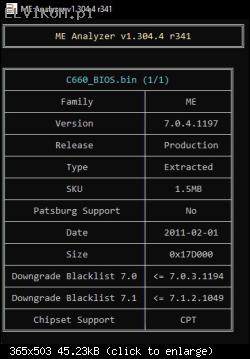
Pierwszą czynnością do wykonania jest zawsze analiza wsadu BIOS. Aplikacja ME Analyzer pokazuje nam takie oto dane:
Immagine
Wersja regionu: 7.0.4.1197, SKU: 1.5MB, długość: 0x17D000, obsługiwany chipset: CPT. Na ten moment najważniejsze są dla nas dwie pierwsze wartości. W repozytorium regionów szukamy interesującej nas wersji - w poście #6 widzimy, że są dostępne dwa pliki, przy czym pierwszy ma nazwę 7.0.4.1197_1.5MB_PRD_RGN, zaś drugi 7.0.4.1197_5MB_PRD_RGN. Ponieważ SKU w naszym pliku to 1.5MB, właściwy będzie ten pierwszy. Kopiujemy zatem plik na Pulpit.

Kolejny krok to dekompilacja naszego wsadu. Wersję FIT dobieramy zawsze do wersji regionu ME - jeśli nasz wsad ma region ME w wersji 7.0.4.1197, to szukamy FIT w wersji 7.x, przy czym najlepiej jest użyć wersję FIT najbliższą wersji regionu ME. W paczce z pierwszego postu: flash-image-tool-wszystkie-wersje-t54333.html znajdziemy dwie wersje: 7.1.13.1088 oraz 7.1.60.1191. Najbliższa wersji regionu jest ta pierwsza, więc użyjemy wersji FIT 7.1.13.1088. Wypakowujemy archiwum na pulpit i uruchamiamy plik fitc.exe - ukaże się nam interfejs programu:
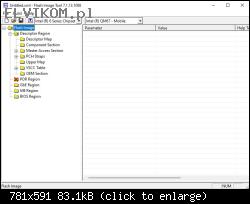
Immagine

Klikamy kolejno: File -> Open, w obszarze "Typy plików" wybieramy BIN lub ROM (zależnie od tego, w jakim formacie jest nasz wsad BIOS) i otwieramy wsad. Program zapyta nas o wybranie właściwej serii chipsetu z listy:
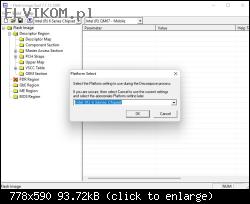
Immagine
W tym konkretnym przypadku jest dostępna tylko jedna opcja, więc możemy kliknąć OK - w przypadku, gdy nie mamy pewności, jaką opcję z listy wybrać, klikamy Cancel. Aplikacja FIT powinna i tak automatycznie wybrać odpowiedni chipset (w naszym przypadku jest to HM65), jeśli jednak aplikacja wybierze niewłaściwy PCH, ręcznie wybieramy z listy ten poprawny:
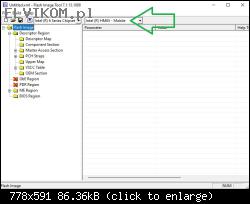
Immagine

Teraz klikamy kolejno: Build -> Build settings, odznaczamy opcję Generate intermediate build files i klikamy OK. Następnie klikamy kolejno: File -> Save as i zapisujemy plik Untitled.xml na Pulpicie. Konfiguracja FIT została niniejszym zakończona, więc zamykamy aplikację FIT (ta czynność jest tu istotna).

Po dekompilacji wsadu BIOS, w folderze głównym aplikacji FIT pojawił się nowy folder - jego nazwa jest tożsama z nazwą pliku BIOS. Wchodzimy w ten folder, a następnie dalej do folderu Decomp. Zawartość tego folderu wygląda następująco:
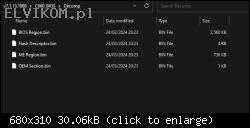
Immagine
Najbardziej interesujący nas plik to ME Region.bin. Usuwamy ten plik do Kosza (nigdy nie usuwamy trwale oryginalnego regionu ME, dopóki nie potwierdzimy, że płyta po wgraniu wsadu BIOS z wyczyszczonym regionem ME pracuje w 100% poprawnie), a do folderu Decomp przenosimy rozpakowany wcześniej na Pulpicie plik "czystego" regionu ME: 7.0.4.1197_1.5MB_PRD_RGN.bin i zmieniamy jego nazwę na ME Region.bin (czyli dokładnie taką, jaką miał oryginalny plik - wielkość liter w nazwie też ma znaczenie).

Otwieramy ponownie aplikację FIT, a następnie klikamy kolejno: File -> Open i wybieramy utworzony wcześniej plik konfiguracyjny Untitled.xml (plik zostanie automatycznie wczytany). Następnie klikamy kolejno: Build -> Build Image lub klikamy klawisz F5. Po kilku sekundach możemy zamknąć aplikację FIT (niższe wersje nie wyświetlają żadnego potwierdzenia utworzenia skompilowanego wsadu). Teraz przechodzimy do folderu Build w folderze głównym FIT, gdzie widzimy dwa nowe pliki: outimage.bin i outimage.map.
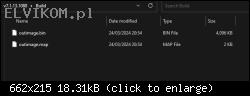
Immagine
Nas interesuje plik outimage.bin - jest to nasz wsad BIOS skompilowany z "czystym" regionem ME, gotowy do bezpośredniego zaprogramowania kości BIOS. Widzimy także, że plik ma poprawny rozmiar: 4194304 bajty (równo 4MB).

---------

Kolejnym wsadem BIOS, z którym będziemy dziś pracowali, jest wsad dla płyty GS557 GS558 NM-C681 (laptop: Lenovo Ideapad 5-15IIL05). Wsad pobrałem stąd: bios-lenovo-ideapad-5-15iil05-nm-c681-rev-1-0-t72045.html. Także i tutaj nie wiemy, czy region ME jest wyczyszczony, czy nie, bo autor nie podał takiej informacji - zakładamy więc, że nie jest.

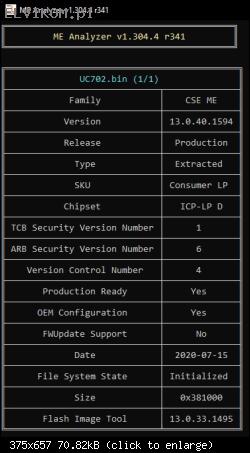
ME Analyzer pokazuje nam takie oto dane:
Immagine
W tym przypadku region ME nie jest wyczyszczony - wskazuje na to rekord "File System State". Ponieważ jest "Initialized", to region ME nie jest czysty. Jeśli byłby "Configured", to mamy do czynienia z czystym regionem. Wersja regionu: 13.0.40.1594, SKU: Consumer LP, długość: 0x381000, obsługiwany chipset: ICP-LP D. Od razu widzimy jednak, że danych jest dużo więcej - ME Analyzer pokazuje także informacje o PMC, PCHC oraz PHY. Dla nas jednak istotne są: wersja regionu, SKU oraz obsługiwany chipset. W repozytorium regionów szukamy interesującej nas wersji - w poście #24 (druga podstrona) są dostępne dwa pliki, przy czym pierwszy ma nazwę 13.0.40.1594_CON_LP_D_PRD_EXTR, zaś drugi 13.0.40.1594_SLM_N_A_PRD_EXTR. Ponieważ SKU w naszym pliku to "Consumer LP" a obsługiwany chipset to "ICP-LP D", właściwy będzie pierwszy region (ma w nazwie frazę CON_LP, czyli SKU, oraz literę D, czyli ostatni znak z obsługiwanego chipsetu). Kopiujemy zatem ten plik na Pulpit.

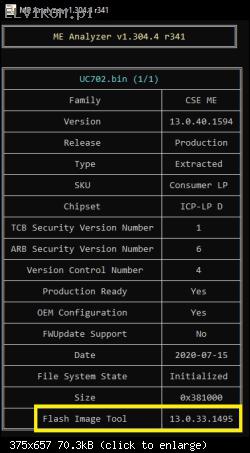
Kolejny krok to dekompilacja naszego wsadu. Wiemy już, że wersję FIT dobieramy do wersji regionu ME - jednakże w przypadku regionów ME w wersji od 11.x wzwyż (czyli CSME) aplikacja ME Analyzer podaje nam także informację o tym, jaką wersją FIT został skompilowany nasz wsad:
Immagine
Tutaj jest to wersja 13.0.33.1495. Wybieramy zatem albo tę samą, albo najbliższą wyższą wersję FIT, dostępną na forum. W paczce z postu #13: post292439.html#p292439 najniższa dostępna wersja (wyższa niż oryginalna wersja FIT) to 13.0.37.1556, której użyjemy. Wypakowujemy zatem archiwum na pulpit i uruchamiamy plik fit.exe - ukaże się nam interfejs programu:
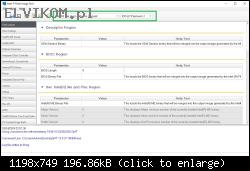
Immagine
Jak widzimy (zaznaczyłem zielonym kolorem), FIT automatycznie wykrył i ustawił właściwy chipset. Jego interfejs jest także nieco bardziej rozbudowany, niż w poprzednich wersjach.

Teraz klikamy kolejno: File -> Open i otwieramy nasz wsad - nowsze wersje FIT nie wymagają zmiany typu pliku, ponieważ domyślnie otwierają zarówno pliki konfiguracyjne XML, jak i wsady BIN. Następnie klikamy kolejno: Build -> Build settings, zmieniamy opcję Generate Intermediate Files na "NO" i klikamy przycisk Close. Teraz klikamy kolejno: File -> Save as, zapisujemy plik konfiguracyjny Untitled.xml na Pulpicie i zamykamy aplikację FIT (ta czynność jest tu istotna).

Po dekompilacji wsadu BIOS, w folderze głównym aplikacji FIT pojawił się nowy folder - tak jak w poprzednich wersjach, jego nazwa jest tożsama z nazwą pliku BIOS. Wchodzimy w ten folder, a następnie dalej do folderu Decomp. Zawartość tego folderu wygląda następująco:
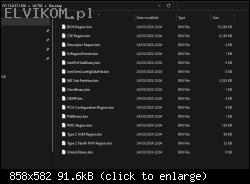
Immagine
Jak widzimy, plików jest dużo więcej, niż w przypadku starszej wersji FIT. W tym wypadku interesujący nas plik ma nazwę ME Sub Partition.bin. Usuwamy ten plik do Kosza (nigdy nie usuwamy trwale oryginalnego regionu ME, dopóki nie potwierdzimy, że płyta po wgraniu wsadu BIOS z wyczyszczonym regionem ME pracuje w 100% poprawnie), a do folderu Decomp przenosimy rozpakowany wcześniej na Pulpicie plik "czystego" regionu ME: 13.0.40.1594_CON_LP_D_PRD_EXTR.bin i zmieniamy jego nazwę na ME Sub Partition.bin.

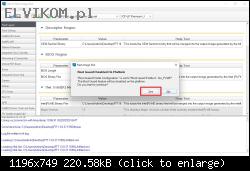
Otwieramy ponownie aplikację FIT, a następnie klikamy kolejno: File -> Open i wybieramy utworzony wcześniej plik konfiguracyjny Untitled.xml (plik zostanie automatycznie wczytany). Następnie klikamy kolejno: Build -> Build Image lub klikamy skrót klawiszowy CTRL+B. Teraz najprawdopodobniej wyświetli się nam jeden lub więcej komunikatów, które wystarczy zatwierdzić (kliknąć przycisk YES), aby kontynuować kompilację:
Immagine
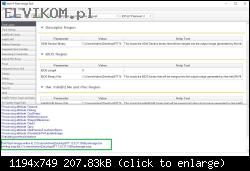
Nowsze wersje FIT pokazują na bieżąco informacje o statusie kompilacji wsadu BIOS. Jeśli kompilacja przebiegła poprawnie, powinniśmy otrzymać taki wynik:
Immagine
Wygenerowanie plików "outimage" i brak błędów (czerwona czcionka w oknie statusu kompilacji) jest potwierdzeniem, że kompilacja zakończyła się sukcesem. Przechodzimy więc do folderu głównego FIT, gdzie widzimy dwa nowe pliki: outimage.bin i outimage.map. Nas interesuje oczywiście ten pierwszy - wsad BIOS skompilowany z "czystym" regionem ME. Plik ma też poprawny rozmiar: 16777216 bajtów (równo 16MB).

#6 Re: SZKOLENIE nr 4: BIOS - CZYSZCZENIE I PRZENOSZENIE ME REGIONU W PLATFORMACH INTELA


da Vogelek23 13 gennaio 2026, 03:21
5. PRZENOSZENIE REGIONU ME

Jak w poprzednim poście, zadajmy sobie pytanie: po co przenosimy region ME? Jeśli na przykład chcemy przeprogramować wsad BIOS, bo podejrzewamy jego uszkodzenie, to zwykle pobieramy nowy wsad z forum bądź ze strony producenta (niektórzy producenci, jak HP, dają możliwość ekstrakcji wsadu przez aplikację do jego aktualizacji, inni - jak MSI czy Asus - udostępniają wsady, które można użyć bezpośrednio do zaprogramowania kości BIOS). Ten wsad może mieć jednak region ME w innej wersji, niż nasza, a w przypadku wsadów z forum może mieć już zainicjowany region ME. Takiego wsadu nie możemy uruchamiać bezpośrednio na naszej płycie, bo w skrajnych przypadkach możemy zablokować most PCH, unieruchamiając płytę "na amen". Zainicjowany region ME, bądź region w innej wersji niż nasza, może również powodować wiele innych problemów, o których pisałem w poprzednim poście. W takich właśnie przypadkach będziemy musieli przenieść region ME z oryginalnego wsadu BIOS, zgranego z płyty, do wsadu docelowego. Dziś nauczymy się to robić zgodnie ze sztuką.

Przeniesienie regionu ME polega zasadniczo na zdekompilowaniu oryginalnego oraz nowego (docelowego) wsadu BIOS za pomocą aplikacji Flash Image Tool (FIT), skopiowaniu regionu ME z oryginalnego wsadu do nowego i ponownym skompilowaniu nowego wsadu BIOS tą samą aplikacją. Wsady BIOS do niniejszej lekcji zostały wybrane losowo, dzięki czemu będziemy umieli poprawnie przygotować niemal każdy wsad BIOS (dlaczego nie każdy, dowiemy się na końcu całego szkolenia). Przechodzimy zatem do praktyki.

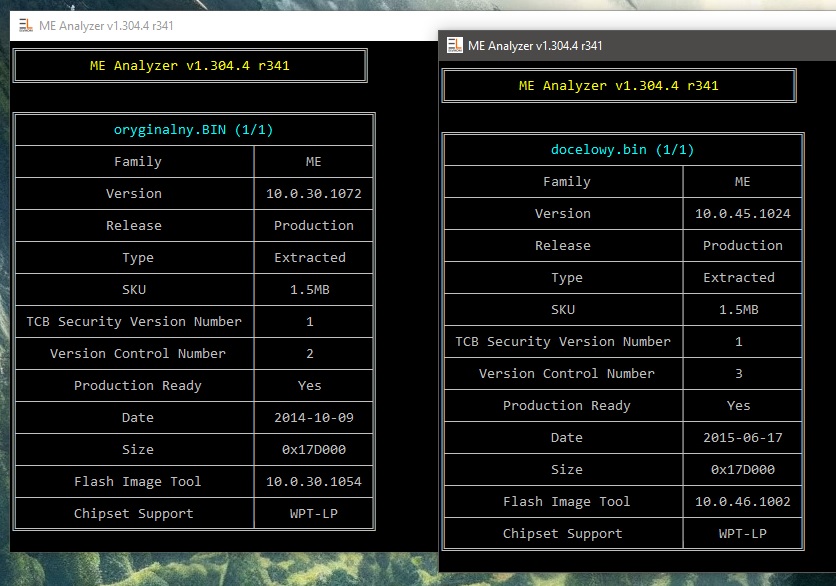
Jako pierwszy został wybrany wsad BIOS dla płyty ZIWB2/ZIWB3/ZIWE1 LA-B091P z laptopa Lenovo B50-80. Jest to wsad o wielkości 8MB (64Mbit). Pierwszą czynnością do wykonania jest analiza obu wsadów BIOS. Aplikacja ME Analyzer pokazuje nam takie oto dane:
Immagine

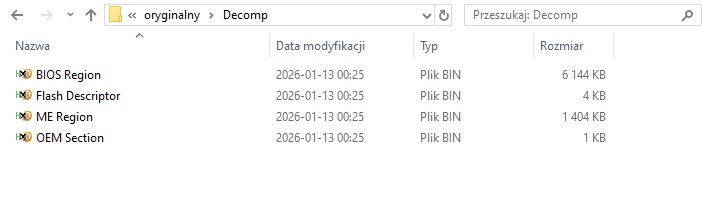
Widzimy od razu, że region ME we wsadzie docelowym jest w wyższej wersji (10.0.45.1024), niż wsad oryginalny (10.0.30.1072). Kolejny krok to dekompilacja naszego oryginalnego wsadu. Analogicznie, jak w przypadku czyszczenia regionu ME, wersję FIT dobieramy zawsze do wersji regionu ME. W paczce z pierwszego postu: LINK znajdujemy wersję FIT 10.0.46.1002, która jest najbliższą dostępną wersją dla naszego oryginalnego regionu, jak również dla regionu nowego. Uruchamiamy aplikację FIT i klikamy kolejno: File -> Open, w obszarze "Typy plików" wybieramy BIN lub ROM (zależnie od tego, w jakim formacie jest nasz wsad BIOS) i otwieramy ORYGINALNY wsad, a następnie zamykamy aplikację FIT (ta czynność jest tu istotna; jeśli pokaże się nam okienko dialogowe z zapytaniem, czy chcemy zapisać zmiany w pliku Untitled.xml, klikamy NIE). Teraz otwieramy katalog główny z aplikacją FIT, przechodzimy do podkatalogu "oryginalny" i dalej do podkatalogu "Decomp". Należy pamiętać, że nazwa podkatalogu "oryginalny" będzie za każdym razem nazwą pliku, który dekompilujemy, dlatego zalecam przed otwarciem wsadu w aplikacji FIT usunięcie z jego nazwy jakichkolwiek spacji oraz znaków specjalnych, ponieważ mogą one stwarzać problemy z dekompilacją lub kompilacją wsadu. Po wejściu do katalogu "Decomp" upewniamy się, że widzimy kilka plików jak na obrazku poniżej - nas interesuje jedynie plik ME Region.bin.
Immagine

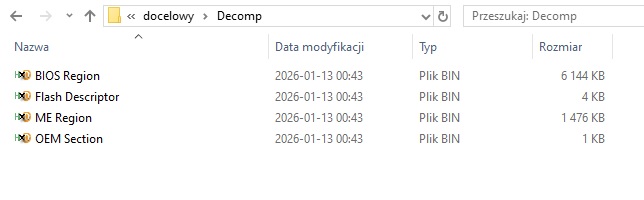
Nie musimy kopiować nigdzie tego pliku, o ile nazwa docelowego wsadu BIOS jest inna, niż oryginalnego - jeśli jednak jest taka sama, kopiujemy plik ME Region.bin na pulpit. Uruchamiamy ponownie aplikację FIT, klikamy kolejno: File -> Open, w obszarze "Typy plików" wybieramy BIN lub ROM (zależnie od tego, w jakim formacie jest nasz wsad BIOS) i otwieramy wsad DOCELOWY. Teraz klikamy menu Build -> Build Settings..., w okienku ustawień odznaczamy opcję "Generate intermediate build files" i klikamy OK. Następnie klikamy menu File -> Save As... i zapisujemy plik Untitled.xml na Pulpicie, po czym zamykamy aplikację FIT (ta czynność jest tu istotna). Sprawdźmy teraz, czy został wygenerowany zdekompilowany zestaw plików dla naszego docelowego wsadu - otwieramy zatem katalog główny z aplikacją FIT, przechodzimy do podkatalogu "docelowy" i dalej do podkatalogu "Decomp". Należy pamiętać, że nazwa podkatalogu "docelowy" będzie za każdym razem nazwą pliku, który dekompilujemy. Po wejściu do katalogu "Decomp" widzimy kilka plików jak na obrazku poniżej - najważniejszy jest tu oczywiście plik ME Region.bin.
Immagine

Usuwamy ten plik, a w jego miejsce kopiujemy plik ME Region.bin z podkatalogu "oryginalny/Decomp". Należy pamiętać, że pod żadnym pozorem nie można zmienić jego nazwy.

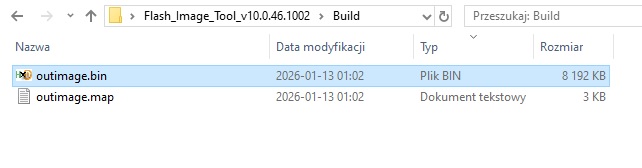
Otwieramy ponownie aplikację FIT, a następnie klikamy kolejno: File -> Open i wybieramy utworzony wcześniej plik konfiguracyjny Untitled.xml (plik zostanie automatycznie wczytany). Następnie klikamy kolejno: Build -> Build Image lub klikamy klawisz F5. Niektóre aplikacje wyświetlą w tym momencie okienko dialogowe z zapytaniem o BootGuard Profile - po prostu klikamy TAK. Po kilku sekundach możemy zamknąć aplikację FIT (niższe wersje nie wyświetlają żadnego potwierdzenia utworzenia skompilowanego wsadu). Teraz przechodzimy do folderu Build w folderze głównym FIT, gdzie widzimy dwa nowe pliki: outimage.bin i outimage.map.
Immagine

Nas interesuje plik outimage.bin - jest to nasz docelowy wsad BIOS, skompilowany z regionem ME, przeniesionym z oryginalnego wsadu, gotowy do bezpośredniego zaprogramowania kości BIOS. Klikając prawym przyciskiem myszy na ten plik i wybierając opcję "Właściwości", możemy upewnić się też, że plik ma poprawny rozmiar: 8388608 bajtów (równo 8MB).

---------

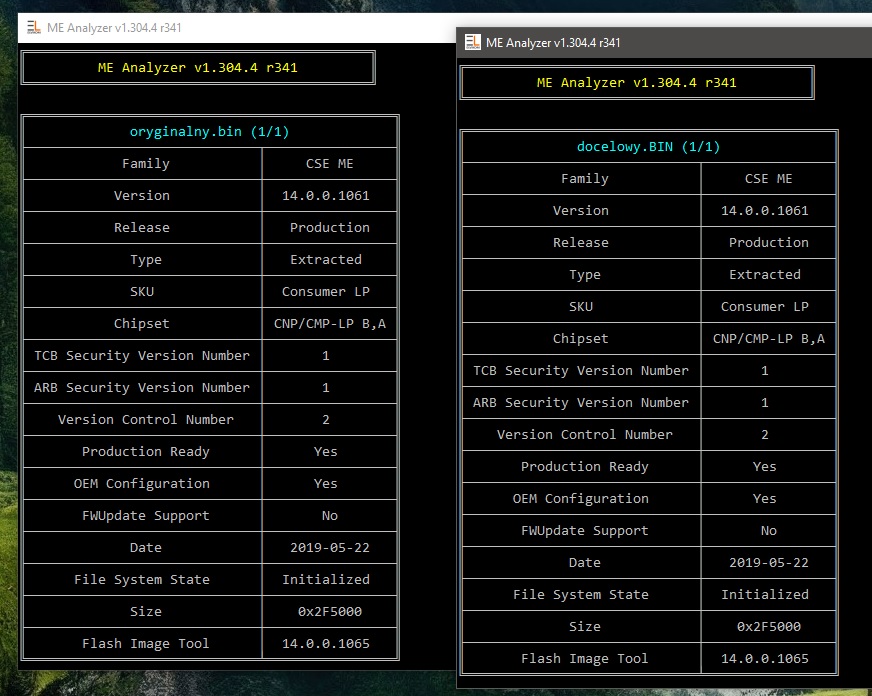
Kolejnym wsadem BIOS, z którym będziemy dziś pracowali, jest wsad dla płyty DA00GCMBAE1 z laptopa HP Chromebook X360 14C-CA0053DX. Jest to wsad o wielkości 16MB (128Mbit). Jak zawsze, pierwszą czynnością do wykonania jest analiza obu wsadów BIOS. Aplikacja ME Analyzer pokazuje nam takie oto dane:
Immagine

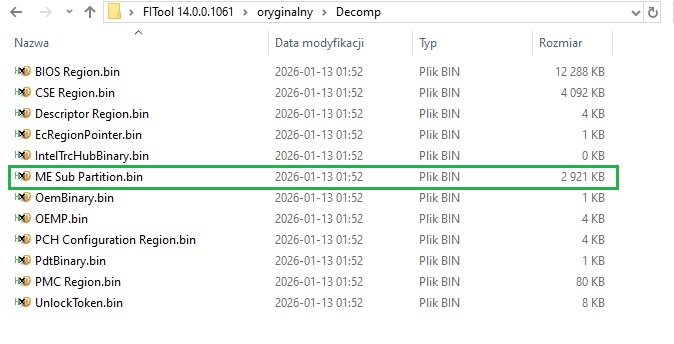
Widzimy, że region ME w obu wsadach jest identyczny (14.0.0.1061), jednak nie ma to większego znaczenia - region ME jest w obu przypadkach zainicjowany (File System State = Initialized). Kolejny krok to dekompilacja oryginalnego wsadu. Analogicznie, jak w przypadku czyszczenia regionu ME, wersję FIT dobieramy do wersji regionu ME. W paczce z tego postu: LINK znajdujemy wersję FIT 14.0.4.1061, która jest najbliższą dostępną wersją dla obu regionów ME. Uruchamiamy aplikację FIT i klikamy kolejno: File -> Open, odszukujemy nasz ORYGINALNY wsad (musi on być w formacie BIN, ponieważ ta wersja aplikacji FIT nie "widzi" plików ROM) i otwieramy go, a następnie zamykamy aplikację FIT (ta czynność jest tu istotna; jeśli pokaże się nam okienko dialogowe z zapytaniem, czy chcemy zapisać zmiany w pliku Untitled.xml, klikamy NIE). Teraz otwieramy katalog główny z aplikacją FIT, przechodzimy do podkatalogu "oryginalny" i dalej do podkatalogu "Decomp". Oczywiście nazwa podkatalogu "oryginalny" będzie za każdym razem nazwą pliku, który dekompilujemy, dlatego zalecam przed otwarciem wsadu w aplikacji FIT usunięcie z jego nazwy jakichkolwiek spacji oraz znaków specjalnych, ponieważ mogą one stwarzać problemy z dekompilacją lub kompilacją wsadu. Po wejściu do katalogu "Decomp" upewniamy się, że widzimy kilka plików jak na obrazku poniżej - tym razem jest ich więcej, niż w poprzednim przykładzie, bo nie jest to ME, lecz CSME. Nas interesuje plik ME Sub Partition.bin.
Immagine

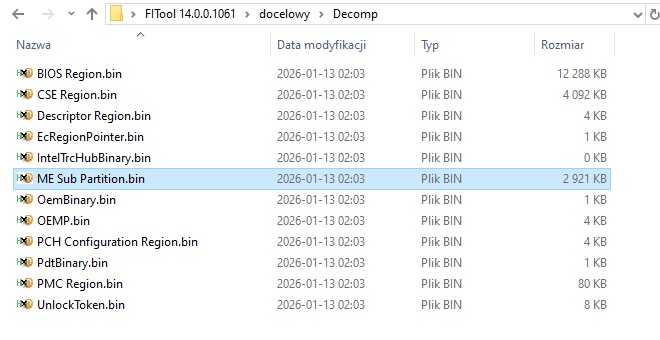
Nie musimy kopiować nigdzie tego pliku, o ile nazwa docelowego wsadu BIOS jest inna, niż oryginalnego - jeśli jednak jest taka sama, kopiujemy plik ME Sub Partition.bin na pulpit. Uruchamiamy ponownie aplikację FIT, klikamy kolejno: File -> Open i otwieramy wsad DOCELOWY. Teraz klikamy menu Build -> Build Settings, w okienku ustawień obok opcji "Generate intermediate files" klikamy dwukrotnie na YES i przestawiamy na NO, po czym klikamy przycisk CLOSE. Następnie wybieramy menu File -> Save As i zapisujemy plik Untitled.xml (tym razem domyślną lokalizacją jest katalog główny aplikacji FIT), po czym zamykamy aplikację FIT (ta czynność jest tu istotna). Sprawdźmy teraz, czy został wygenerowany zdekompilowany zestaw plików dla naszego docelowego wsadu - otwieramy zatem katalog główny z aplikacją FIT, przechodzimy do podkatalogu "docelowy" i dalej do podkatalogu "Decomp". Należy pamiętać, że nazwa podkatalogu "docelowy" będzie za każdym razem nazwą pliku, który dekompilujemy. Po wejściu do katalogu "Decomp" widzimy kilka plików jak na obrazku poniżej - najważniejszy jest tu oczywiście plik ME Sub Partition.bin.
Immagine

Usuwamy ten plik, a w jego miejsce kopiujemy plik ME Sub Partition.bin z podkatalogu "oryginalny/Decomp". Należy pamiętać, że pod żadnym pozorem nie można zmienić jego nazwy.

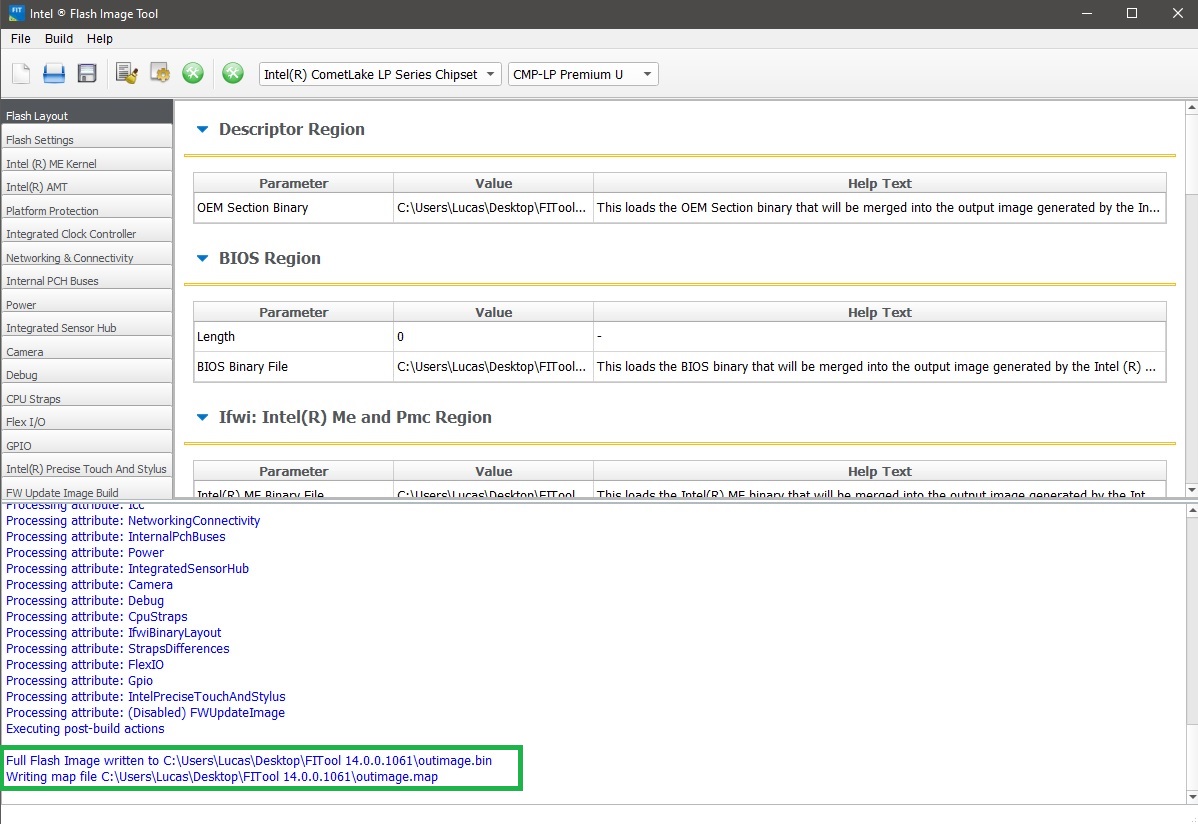
Otwieramy ponownie aplikację FIT, a następnie klikamy kolejno: File -> Open i wybieramy utworzony wcześniej plik konfiguracyjny Untitled.xml (plik zostanie automatycznie wczytany). Następnie klikamy kolejno: Build -> Build Image lub klikamy skrót Ctrl+B. Niektóre aplikacje wyświetlą w tym momencie okienko dialogowe z zapytaniem o BootGuard Profile i/lub Intel PTT - po prostu klikamy YES we wszystkich przypadkach. Po 1-2 sekundach aplikacja FIT zakończy kompilowanie wsadu BIOS, a w jej logu zobaczymy taki oto napis, potwierdzający poprawne skompilowanie wsadu:
Immagine

Teraz możemy zamknąć aplikację FIT i przejść do katalogu głównego aplikacji, bo to tam wygenerują się pliki "outimage.bin" i "outimage.map":
Immagine

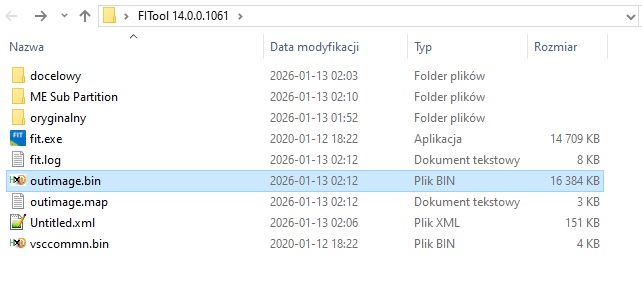
Nas interesuje oczywiście plik outimage.bin - jest to nasz docelowy wsad BIOS, skompilowany z regionem ME, przeniesionym z oryginalnego wsadu, gotowy do bezpośredniego zaprogramowania kości BIOS. Klikając prawym przyciskiem myszy na ten plik i wybierając opcję "Właściwości", możemy upewnić się też, że plik ma poprawny rozmiar: 16777216 bajtów (równo 16MB).

#7 Re: SZKOLENIE nr 4: BIOS - CZYSZCZENIE I PRZENOSZENIE ME REGIONU W PLATFORMACH INTELA

da Vogelek23 13 gennaio 2026, 04:28
6. PODSUMOWANIE

Jak głosi stare, polskie przysłowie: "Nie taki diabeł straszny, jak go malują" - i to mogłoby w zasadzie wystarczyć za podsumowanie, jednak obiecałem we wcześniejszych postach, że wyjaśnię kwestię tego, dlaczego możemy nie być w stanie skompilować KAŻDEGO wsadu metodami, podanymi wyżej (czyszczenie i przenoszenie regionu ME). Otóż możemy napotkać jeden z kilku problemów, które nam to uniemożliwią:
  • niedostępność aplikacji FIT w odpowiedniej wersji,
  • niedostępność regionu ME w odpowiedniej wersji,
  • uszkodzony lub skasowany oryginalny wsad BIOS.

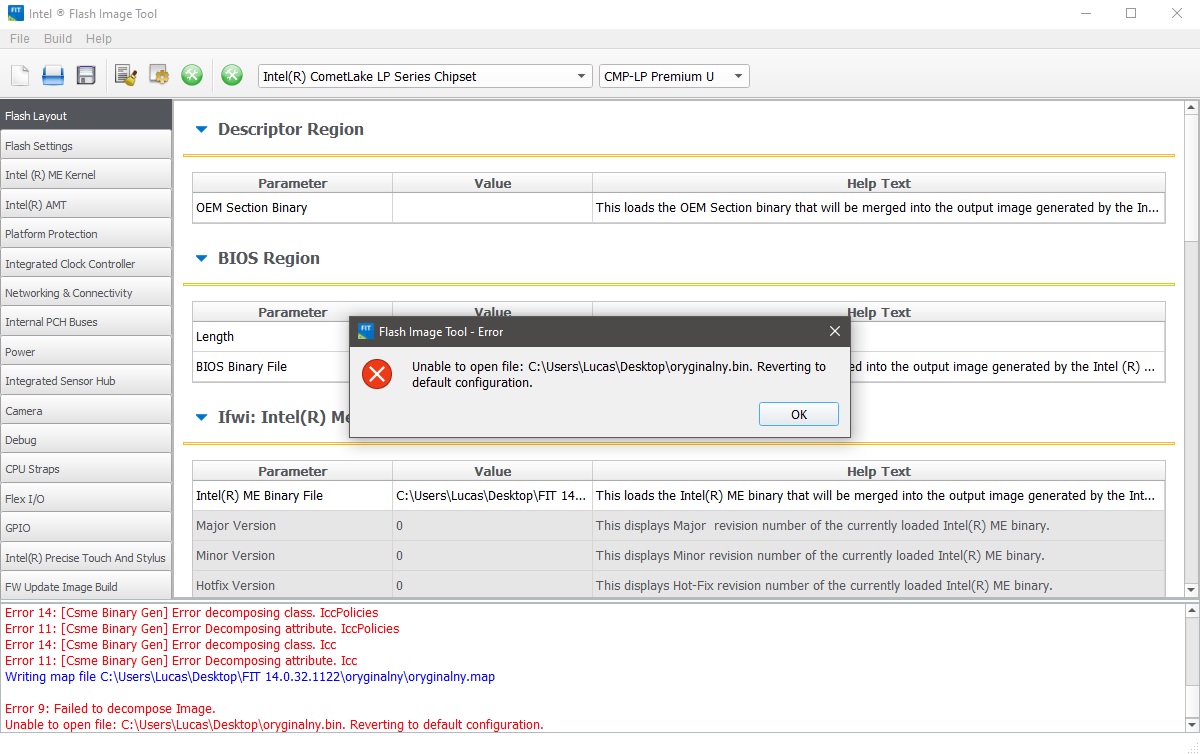
W pierwszym przypadku mamy do czynienia z sytuacją, w której region ME jest w wersji, nieobsługiwanej przez najbliższą dostępną wersję aplikacji FIT. Podczas pisania poprzedniego postu natrafiłem na sytuację, gdzie region ME był w wersji 14.0.0.1061, a najbliższą dostępną wersje aplikacji FIT znalazłem 14.0.32.1122 (nie pytajcie, jak pominąłem wersję 14.0.11.1205, która też jest na forum :lol: ). Wersja 14.0.32.1122 nie była w stanie zdekompilować pliku - aplikacja wyrzucała błąd:
Immagine
Poszperałem więc w sieci i znalazłem wersję FIT dokładnie taką, jak wersja regionu ME (od razu umieściłem ją na forum). FIT w wersji 14.0.0.1061 umożliwił poprawną dekompilację i kompilację wsadów. Po czasie znalazłem na forum wersję FIT 14.0.11.1205, która także poprawnie dekompiluje/kompiluje wsady. Niemniej jednak, może zdarzyć się, że region ME w naszym wsadzie BIOS jest w takiej wersji, że żadna z dostępnych wersji FIT nie będzie w stanie z nim pracować. W takich sytuacjach zalecam napisanie w dziale ZAPYTANIA O DOKUMENTACJE/BIOS prośby o upload aplikacji FIT w potrzebnej nam wersji (lub jak najbliższej).

W drugim przypadku mamy do czynienia z sytuacją, że w repozytorium regionów ME nie ma czystego regionu w wersji, którą mamy w oryginalnym wsadzie BIOS. Zdarza się to głównie wtedy, gdy wsad BIOS był aktualizowany stosunkowo niedawno - najczęściej te aktualizacje zawierają najnowsze regiony ME, które nie są jeszcze dostępne w publicznych repozytoriach. O ile możemy wyekstrahować region ME wprost ze wsadu, dostępnego na stronie producenta, to pół biedy - gorzej, gdy producent udostępnia jedynie plik aktualizacji i jest on zaszyfrowany. Downgrade (czyli obniżenie wersji regionu) nie wchodzi tutaj w grę, bo w ten sposób najczęściej dochodzi do zablokowania mostu PCH. Tak jak w poprzednim przypadku, zalecam napisanie w dziale ZAPYTANIA O DOKUMENTACJE/BIOS prośby o upload regionu ME w potrzebnej nam wersji.

Ostatni przypadek potrafi przysporzyć największych problemów - jeśli wsad BIOS jest uszkodzony, został skasowany lub otrzymaliśmy do naprawy płytę z wylutowaną kością BIOS, nie mamy możliwości ustalenia, jaka wersja regionu ME była w tej konkretnej płycie głównej. W takich sytuacjach jedyne, co możemy zrobić, to znaleźć dowolny wsad BIOS z jak najwyższym regionem ME, a następnie ściągnąć najnowszy wsad BIOS ze strony producenta (o ile nie jest to zaszyfrowany plik aktualizacyjny), otworzyć go w aplikacji ME Analyzer, sprawdzić wersję regionu ME (najnowsza wersja wsadu BIOS ze strony producenta zawsze zawiera najnowszy region ME, zastosowany w danej platformie) i albo wyekstrahować ten region ze wsadu od producenta, albo znaleźć czysty region w repozytorium na forum. Następnie dokonać czyszczenia regionu ME za pomocą aplikacji FIT, wgrać skompilowany wsad do kości BIOS i liczyć, że PCH poprawnie skonfiguruje region ME. Innego sposobu nie ma - jeśli płyta nie zadziała, to jedyne, co możemy zrobić, to wymiana PCH na nowy. Dzięki temu możemy użyć DOWOLNY ZWERYFIKOWANY wsad BIOS dla naszej płyty z forum, bo nowy PCH zainicjuje się z KAŻDĄ wersją regionu ME - jedyny wymóg jest taki, że region musi być wyczyszczony.

I to jest w zasadzie wszystko na temat czyszczenia i przenoszenia regionu ME w platformach Intela. Na koniec pozostaje mi dodać, że jeśli zauważyliście jakikolwiek błąd merytoryczny lub brakuje Wam jakichś specyficznych informacji w tym temacie, proszę o kontakt bezpośrednio na PW. Dziękuję za uwagę!

Re: SZKOLENIE nr 4: BIOS - CZYSZCZENIE I PRZENOSZENIE ME REGIONU W PLATFORMACH INTELA

da Google Adsense [BOT] 13 gennaio 2026, 04:28

Chi c’è in linea

Visitano il forum: Nessuno e 0 ospiti

_______________________________
Tutti i diritti riservati. È severamente vietata la copia non autorizzata del contenuto di questo sito Web o di qualsiasi sua parte.
Eventuali marchi, nomi di società, prodotti o servizi pubblicati su questo sito Web appartengono ai legittimi proprietari, sono protetti da copyright e utilizzati solo a scopo informativo.